
【 Figma 超入門 】非デザイナーのエンジニア・ディレクターが今日から始めるデザインツール活用術
やあ、みんな!UI/UX・デザインツールの世界へようこそ!特に、今日からデザインツールに触れてみたいと思っている、エンジニアやディレクターの君たちに、僕が長年培ってきた知見を惜しみなく伝授しよう。今回取り上げるのは、今、デザイン界で最も熱い注目を集めているツール、Figmaだ。
「デザインツールなんて、デザイナーしか使わないものじゃない?」なんて思ってるかもしれないけど、それは大きな間違い!Figmaは、その革新的な機能と使いやすさで、開発チーム全体のコミュニケーションを劇的に変えるポテンシャルを秘めている。これをマスターすれば、毎日の作業が劇的に楽になること間違いなし!
この記事では、Figmaの何がそんなにすごいのか、そしてどうすれば今日から君でもすぐに使い始められるのかを、画像付きで、どこよりも丁寧に、そして何より「現場で震えるほど役立つ」実践的な内容で解説していくよ。まるで、親身になって教えてくれる先輩エンジニアがいるかのように、優しく、そして知的に、君をFigmaの世界へ導こう。
—
1. なぜ今、Figmaなのか? 開発チームに革命を起こすツールの正体
まず、なぜFigmaがこれほどまでに注目されているのか、その核心に迫ってみよう。
1.1. ブラウザベースという衝撃
Figmaの最大の特徴は、インストール不要のブラウザベースであること。これは、従来のデスクトップアプリケーション中心のデザインツールとは一線を画す。
- メリット:
- どこからでもアクセス可能: インターネット環境さえあれば、どんなPCからでも同じ環境で作業できる。
- 共同編集が超スムーズ: Google Docsのように、複数人がリアルタイムで同じファイルにアクセスし、共同で編集できる。デザインのレビューやフィードバックが、もう「あのバージョンはどれだっけ?」なんてことにならない。
- 導入のハードルが低い: 開発チーム全員が同じツールを、同じバージョンで使える。環境構築に悩む必要は一切なし!
1.2. デザインシステム構築の強力な味方
Figmaは、コンポーネント指向のデザインを強力にサポートしている。これは、再利用可能なUIパーツ(ボタン、フォーム、カードなど)を「コンポーネント」として定義し、それを画面上で配置していく考え方だ。
- メリット:
- デザインの一貫性担保: 一度コンポーネントを作成すれば、それをどこで使っても同じ見た目になる。デザインのブレがなくなる。
- 修正の効率化: コンポーネントを一つ修正すれば、それを使っている全ての箇所が自動的に更新される。デザインの変更に、もう夜な夜な修正作業に追われる必要はない!
- 開発者との連携強化: エンジニアがコンポーネントの仕様(色、サイズ、フォントなど)をFigma上で確認しやすくなり、実装時の手戻りを大幅に削減できる。
1.3. 開発者フレンドリーな機能群
Figmaは、デザインツールでありながら、開発者が「これ、欲しかったんだよね!」と思わず声に出してしまうような機能が満載だ。
- 「Inspect」モード: デザイナーが作成したデザインの各要素(サイズ、色、フォント、余白など)のCSSコードや、Swift/Kotlinなどのネイティブコードスニペットを自動生成してくれる。
- エンジニアにとっての福音: デザインカンプを見ながら手作業でスタイルを書き起こす、あの地獄のような作業から解放される!
- バージョン管理: デザインの変更履歴が自動で保存され、いつでも過去の状態に戻せる。
- ディレクターやPMにも朗報: 「この仕様変更、前の状態と比べてどう変わったっけ?」といった確認が容易になる。
これらの理由から、Figmaは単なるデザインツールに留まらず、開発プロセス全体を効率化し、チームの生産性を飛躍的に向上させるプラットフォームとして、今、最も熱い注目を集めているんだ。
—
2. まずはここから! Figmaアカウント作成&基本セットアップ
さあ、Figmaの魅力に触れたところで、早速君の手で触ってみよう。まずはアカウント作成と、画面の見方、そして最初の「Hello, World!」的な基本操作をマスターしよう。
2.1. アカウント作成:あっという間に完了!
Figmaは無料プランでほとんどの機能が使えるのが嬉しい。
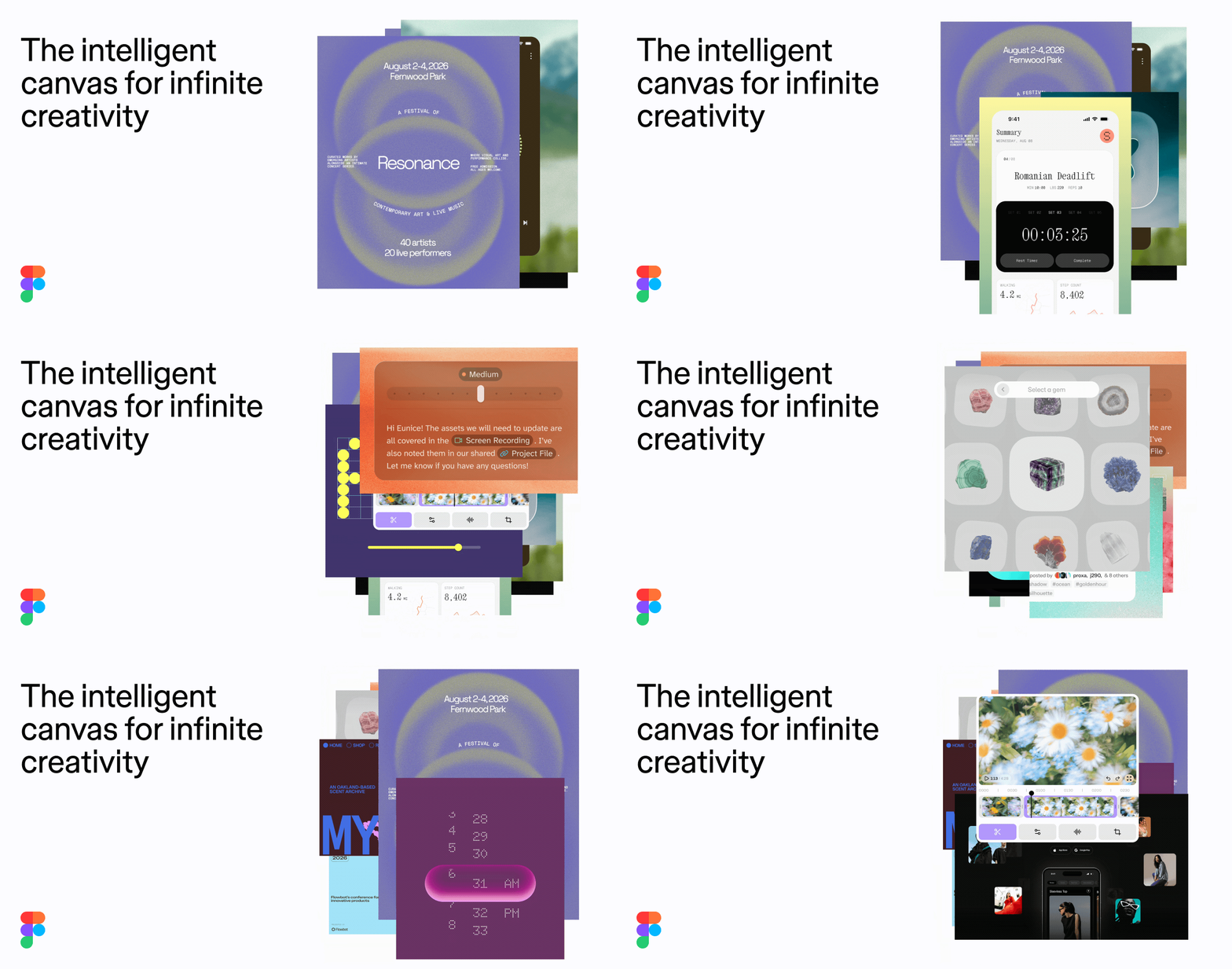
2. 「Get started for free」ボタンをクリック:

3. アカウント作成: メールアドレスとパスワードで登録するか、GoogleアカウントやApple IDで簡単にサインアップできる。

4. 簡単なアンケートに回答: どんな目的でFigmaを使いたいかなどを聞かれるので、正直に「エンジニア」「ディレクター」などと答えておこう。
これで君もFigmaユーザーの仲間入りだ!
2.2. Figmaの画面構成:迷わないための地図
アカウント作成後、初めてFigmaのワークスペースに入ると、少し戸惑うかもしれない。でも大丈夫。この画面構成を理解すれば、もう迷わない。

1. 左サイドバー (レイヤーパネル):
- 作成したページ、フレーム(画面)、グループ、要素などが階層構造で表示される。
- 要素の選択やグループ化、名前の変更などがここで行える。
- エンジニアへのヒント: ここで要素に分かりやすい名前をつける習慣をつけると、後でInspectモードでコードを確認する際に非常に役立つ。`btn-primary`、`input-email` のように、開発で使うような命名規則を意識すると良いだろう。
2. 中央キャンバス:
- デザインを作成するメインの作業領域。ここで図形を描いたり、テキストを配置したりする。
- ホイール操作で拡大・縮小、スペースキーを押しながらドラッグでパン(移動)。これは多くのデザインツールやIDEで共通の操作なので、すぐに慣れるはずだ。
3. 右サイドバー (インスペクトパネル):
- キャンバスで選択した要素のプロパティ(サイズ、位置、色、フォント、角丸など)が表示・編集できる。
- 「Design」タブ: 要素の見た目を調整する。
- 「Prototype」タブ: 画面遷移などのインタラクションを設定する(今回は触れないが、後々重要になる)。
- 「Inspect」タブ: ここがエンジニアの宝箱! 選択した要素のCSSコードや、ネイティブコードのスニペットを確認できる。

4. 上部ツールバー:
- 図形描画ツール(長方形、線、楕円など)、テキストツール、ペンツール、フレーム作成ツールなどが配置されている。
- 「Frame」ツール: これが画面(スマートフォン画面、PC画面など)の「器」になる。これがないとデザインが始まらない。
2.3. 初めてのFigma操作:HelloWorld的な図形描画
では、実際に何かを描いてみよう。これが君にとっての「Hello, World!」だ。
1. 新しいファイルを作成: Figmaのホーム画面から「+ New design file」をクリック。

2. 「Frame」ツールを選択: 上部ツールバーから「Frame」アイコン(スマホやPCのアイコン)をクリック。

3. 画面サイズを選択: 右サイドバーに様々なプリセット(iPhone 14, MacBook Proなど)が表示されるので、「Desktop」セクションから「Desktop」を選択してみよう。すると、キャンバス上に白い長方形(これがFrame)が現れる。

4. 長方形を描画: 上部ツールバーから「Rectangle」アイコン(四角いアイコン)を選択。キャンバス上のFrame内でドラッグして、長方形を描いてみよう。

5. 色とサイズを変更:
- 描画した長方形を選択した状態で、右サイドバーの「Design」タブを確認。
- 「Fill」の項目にあるカラーボックスをクリックすると、色の選択パネルが表示される。好きな色を選んでみよう。
- 「W」と「H」の項目で、幅と高さを数値で直接入力・編集できる。例えば、`W: 100`、`H: 50` のように。

6. テキストを追加: 上部ツールバーから「Text」アイコン(「T」のアイコン)を選択。Frame内をクリックして、好きなテキストを入力してみよう。「Hello, Figma!」とかね。

- テキストを選択した状態で、右サイドバーの「Design」タブでフォントファミリー、サイズ、色などを変更できる。
おめでとう!君はFigmaで最初のデザイン要素を作成できた。これは、どんな複雑なUIデザインの出発点でもある。
—
3. エンジニア・ディレクターこそFigmaを使うべき理由:生産性向上の秘訣
「ふむ、操作は分かったけど、結局エンジニアやディレクターがこれをどう使うの?」という君のために、具体的な活用シーンとメリットをさらに深掘りしよう。
3.1. エンジニア:実装への道が、驚くほどスムーズに
- デザイン仕様の正確な把握:
- デザイナーから共有されたFigmaファイルを開き、Inspectモードで確認。
- CSSの`width`, `height`, `background-color`, `font-size`, `line-height`, `padding`, `margin`などを正確に把握できる。
- コメント例(Inspectモードで確認できるCSS):
/ 選択したボタン要素のスタイル /
.button {
width: 120px; / 幅 /
height: 40px; / 高さ /
padding: 10px 20px; / 内側の余白 /
background-color: #007bff; / 背景色 /
color: #ffffff; / 文字色 /
font-size: 16px; / 文字サイズ /
line-height: 20px; / 行の高さ /
border-radius: 4px; / 角丸 /
}
- コードスニペットの活用:
- FigmaのInspectモードでは、CSSだけでなく、SwiftやXML(Android)などのコードスニペットも表示されることがある。これらを参考に、実装の足がかりにする。
- 注意点: 生成されたコードはあくまで参考。そのままコピペするのではなく、プロジェクトのコーディング規約やフレームワークに合わせて調整する必要がある。
- デザインの意図理解:
- デザインの意図や、なぜそのようにデザインされたのかを、Figma上で直接確認できる。
- 特に、要素間の「Auto Layout」(後述するが、自動で要素間の余白などを調整してくれる機能)の設定を見ると、デザイナーが意図したレイアウトの考え方が理解しやすい。
- デザインレビューへの積極的な参加:
- デザインの初期段階からFigmaにアクセスし、実装の観点からフィードバックできる。
- 「この要素、実装コストが高いかも」「このレイアウトだとレスポンシブ対応が難しいかも」といった、早期の懸念点を開発者視点で伝えることで、手戻りを防ぐ。
3.2. ディレクター・プロダクトマネージャー:仕様理解と意思決定の加速
- 仕様の「見える化」による認識齟齬の防止:
- デザインカンプを「ただの画像」としてではなく、インタラクティブな仕様書として捉えられる。
- 画面遷移やボタンのクリック時の挙動(プロトタイプ機能)を確認することで、ユーザー体験を具体的にイメージできる。
- 「このボタンを押したら、どの画面に遷移するんだっけ?」 がFigma上で一目瞭然になる。
- 迅速なフィードバックと合意形成:
- Figma上で直接コメントを付けたり、ピン留めしたりできる。
- 関係者全員が同じデザインを参照しながら議論できるため、認識のずれが少なく、迅速な意思決定が可能になる。
- 開発状況の把握:
- デザイナーがどの画面(Frame)をどこまで作成したかを、Figmaのファイル上で把握できる。
- 開発チームとの進捗共有がスムーズになる。
3.3. チーム全体のコラボレーション強化
Figmaは、デザイナー、エンジニア、プロダクトマネージャー、マーケターなど、職種を超えたメンバーが同じツール上でコミュニケーションを取れるように設計されている。
- 共通言語の獲得: 開発チーム全体がFigmaに触れることで、「あのボタン」「このカード」といったUI要素に関する共通の言語が生まれる。
- 「デザインファースト」からの脱却: 開発の初期段階からデザインに触れることで、技術的な実現可能性を考慮したデザインプロセスが促進される。
- リファレンスとしての活用: 過去のプロジェクトのデザイン資産をFigma上で管理し、新たなプロジェクトのリファレンスとして活用できる。
—
4. 次のステップへ:さらにFigmaを使いこなすためのヒント
基本操作はマスターした君へ。さらにFigmaを使いこなし、君の作業を劇的に効率化するための、ちょっとした「先輩からのアドバイス」を贈ろう。
- 「Auto Layout」を理解する:
- これはFigmaの最も強力な機能の一つ。要素間の余白や配置を自動で調整してくれる。
- 例えば、ボタンにテキストを追加・削除しても、ボタンの幅が自動で調整されるようになる。
- エンジニアの視点: UIコンポーネントを実装する際の「制約」や「レイアウトルール」をFigma上で表現するのに最適。これを理解すると、デザイナーの意図をより深く理解し、実装時の柔軟性も増す。
- 「Components」と「Variants」を学ぶ:
- 再利用可能なUIパーツ(ボタン、アイコン、入力フィールドなど)を「コンポーネント」として定義し、一元管理できるようになる。
- さらに「Variants(バリアント)」を使えば、ボタンの「Primary」「Secondary」「Disabled」といった状態を一つのコンポーネントで管理できる。
- チームでのデザインシステム構築の要: これを使いこなせると、デザインの一貫性を保ちつつ、開発効率も格段に上がる。
- プラグインを活用する:
- Figmaには、デザイン作業を助ける様々なプラグインがある。
- 「Content Reel」(ダミーテキストや画像挿入)、「Iconify」(アイコンライブラリ)、「Styler」(カラースキーム管理)など、エンジニアやディレクターに役立つものも多い。
- 「Alias」(CSS変数のようなカスタムプロパティ管理)など、開発寄りのプラグインもあるので探してみてほしい。
- プロトタイピング機能を試す:
- 画面と画面を繋いで、クリック時の遷移などを設定できる。
- 簡単なインタラクションだけでも、デザインの意図が伝わりやすくなり、レビューの質が格段に向上する。
—
まとめ:Figmaは「開発チームの共通言語」になる
どうだったかな? Figmaの基本操作から、それがなぜ開発チーム全体にとって強力なツールになり得るのか、その理由を駆け足で見てきた。
Figmaは、単なるデザインツールではない。それは、チーム内のコミュニケーションを円滑にし、認識の齟齬をなくし、開発プロセス全体を加速させるためのプラットフォームだ。
「デザインはデザイナーの領域」という考え方は、もう古い。エンジニアもディレクターも、Figmaという共通言語を理解し、使いこなすことで、より質の高いプロダクトを、より速く、より効率的に開発できるようになる。
今日から君も、Figmaを触ってみよう。最初は戸惑うかもしれないが、きっとその革新的な体験に驚くだろう。そして、君の毎日の作業が、劇的に楽になるはずだ。
もし分からないことがあれば、いつでも僕に聞いてくれ。君のFigmaジャーニーを、心から応援しているよ!